Útmutató az e-mail fiók beállításához Thunderbird vagy Apple Mail segítségével
Kedves Csapat,
az e-mail fiókjaitok beállításához a rendszereteknek megfelelően használhatjátok a Thunderbird (Windows és macOS esetén) vagy az Apple Mail (csak macOS esetén) programot. Mindkét eszköz megbízható és könnyen kezelhető. Kérlek, kövessétek az alábbi lépéseket, hogy beállítsátok a fiókotokat az általam megadott hozzáférési adatokkal (e-mail cím és jelszó).
Az e-mail programban a neveteket kérjük, a következő formában adjátok meg: „vezetéknév keresztnév | 151.hu”, pl. „Farkas Anna | 151.hu”.
Thunderbird esetén (Windows és macOS)
Letöltés és telepítés:
A Thunderbird egy ingyenes e-mail kliens, amely könnyen beállítható. Itt tölthetitek le: Thunderbird Letöltés. Válasszátok ki a rendszereteknek megfelelő verziót, és telepítsétek a programot.
Új e-mail fiók beállítása:
- Nyissátok meg a Thunderbirdöt a telepítés után.
- Kattintsatok a jobb felső sarokban lévő menüikonra (három vonal), és válasszátok a Beállítások > Fiókbeállítások menüpontot.
- Alul balra a Fiókműveletek alatt válasszátok az E-mail fiók hozzáadása opciót.
- Írjátok be a neveteket, az általam megadott e-mail címet és jelszót, majd kattintsatok a Tovább gombra.
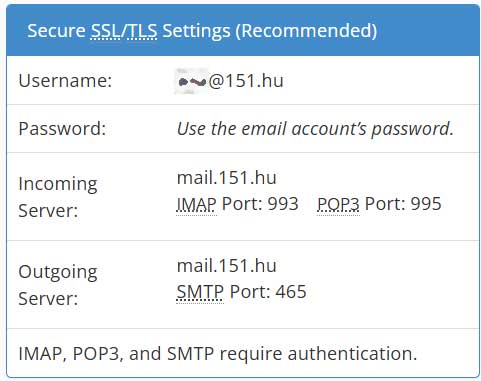
- A Thunderbird megpróbálja automatikusan felismerni a szerverbeállításokat (általában IMAP). Ha ez nem sikerül, válasszátok a Kézi beállítás opciót, és adjátok meg a szerveradatokat (bejövő szerver: mail.151.hu, 993-as port IMAP-hoz; kimenő szerver: mail.151.hu, 465-es port). Ezeket az adatokat szükség esetén az IT-támogatástól kaphatjátok meg.
- Kattintsatok a Kész gombra, és a fiókotok használatra kész lesz.
Apple Mail esetén (csak macOS)
Új e-mail fiók beállítása:
- Nyissátok meg a Mail alkalmazást a Mac-eteken.
- Menjetek a felső menüsorban a Mail > Fiók hozzáadása menüpontra.
- Válasszátok ki az e-mail szolgáltatótokat (pl. Google, iCloud), vagy az Egyéb e-mail fiók opciót, ha a szolgáltatótok nincs a listán, majd kattintsatok a Tovább gombra.
- Írjátok be az általam megadott e-mail címet és jelszót, és kövessétek az utasításokat. Kézi beállítás esetén meg kell adnotok a szerveradatokat (bejövő és kimenő), amelyeket az IT-támogatástól kaphattok meg.
- A beállítás befejezése után az új fiók megjelenik a Mail alkalmazás oldalsávjában, és küldhettek valamint fogadhattok e-maileket.
Ha bármilyen problémátok adódik a beállítással, kérlek, forduljatok az IT-támogatáshoz. Szeretnénk biztosítani, hogy mindenki gyorsan és hatékonyan elkezdhesse a kommunikációt.